

A família Pi Pico da Raspberry possui uma linha voltada à conectividade que é a linha "W", tanto na primeira versão que temos a Pi Pico W como na versão 2 onde temos a Pi Pico 2W. Elas possuem tanto conexão WiFi como Bluetooth Low Energy (BLE). Neste artigo temos um passo a passo de como fazer a conexão via Bluetooth entre uma placa Pi Pico 2W e um aparelho de celular.
O LightBlue
Para que possamos localizar e fazer a comunicação com a placa Pi Pico 2W , precisamos instalar o LightBlue no telefone celular. Esta aplicativo irá localizar, capturar todas as informações da placa e abrir um canal de comunicação com a mesa.
O app LightBlue é uma ferramenta muito utilizada pelos desenvolvedores que utilizam o Bluetooth em suas aplicações. Este aplicativo foi desenvolvido pela Punchthrough com o intuito de sempre melhorar as ferramentas como a segurança da comunicação Bluetooth. [1]
Para instalar: https://punchthrough.com/lightblue/
Enviando texto para o Celular
Agora utilizaremos a própria placa Pi Pico 2W para enviar um texto que digitamos no "Shell" do Thonny para ser recebido e mostrado no aplicativo LightBlue no aparelho celular. Para isso precisaremos de 2 código instalado na Pi Pico 2W: O arquivo "ble.py" e o arquivo "ble_advertising" [2] , onde o código é apresentado abaixo:
Código ble.py
import bluetooth
import struct
import time
import machine
import ubinascii
from ble_advertising import advertising_payload
from micropython import const
from machine import Pin

_IRQ_CENTRAL_CONNECT = const(1)
_IRQ_CENTRAL_DISCONNECT = const(2)
_IRQ_GATTS_INDICATE_DONE = const(20)

_FLAG_READ = const(0x0002)
_FLAG_NOTIFY = const(0x0010)

# UUIDs de serviço e características personalizados
# Modifique-os conforme necessário.
_SERVICE_UUID = bluetooth.UUID("3ec837af-b0c6-4e7e-a8c5-4b31311d98cf")
_CHAR_UUID = (
    bluetooth.UUID("945c4d90-825d-452f-820a-0d8b0cc74a12"),
    _FLAG_READ | _FLAG_NOTIFY,
)

_SERVICE = (
    _SERVICE_UUID,
    (_CHAR_UUID,),
)

led = Pin("LED", Pin.OUT)

class BLEText:
    def __init__(self, ble, name=""):
        # Inicialize a interface BLE e registre o serviço personalizado
        self._ble = ble
        self._ble.active(True)
        self._ble.irq(self._irq)
        ((self._handle,),) = self._ble.gatts_register_services((_SERVICE,))
        self._connections = set()

        # Se nenhum nome for fornecido, gere um com base no endereço MAC.
        if len(name) == 0:
            name = 'Pico %s' % ubinascii.hexlify(self._ble.config('mac')[1], ':').decode().upper()
        print('Nome do dispositivo: %s' % name)

        # Cria um payload do anúncio com o serviço personalizado
        self._payload = advertising_payload(
            name=name, services=[_SERVICE_UUID]
        )
        self._advertise()

    def _irq(self, event, data):
        # Handle Eventos BLE
        if event == _IRQ_CENTRAL_CONNECT:
            # A central has connected
            conn_handle, _, _ = data
            self._connections.add(conn_handle)
            print("New connection", conn_handle)
            led.value(1)
        elif event == _IRQ_CENTRAL_DISCONNECT:
            # A central desconectou
            conn_handle, _, _ = data
            self._connections.remove(conn_handle)
            print("Desconectou", conn_handle)
            led.value(0)
            # Começando o anúncio novamente para permitir nova conexão
            self._advertise()
        elif event == _IRQ_GATTS_INDICATE_DONE:
            # Confirmação de indicação recebida (não utilizada aqui)
            conn_handle, value_handle, status = data

    def send_text(self, text):
        # Escreva o texto fornecido com o valor característico.
        self._ble.gatts_write(self._handle, text.encode('utf-8'))
        # Notifique todos os nós centrais conectados sobre o novo valor
        for conn_handle in self._connections:
            self._ble.gatts_notify(conn_handle, self._handle)

    def _advertise(self, interval_us=500000):
        print("Começando advertising")
        # Inicie a transmissão de dados BLE no intervalo especificado
        self._ble.gap_advertise(interval_us, adv_data=self._payload)

    def is_connected(self):
        return len(self._connections) > 0

def demo():
    # Crie uma instância BLE e um periférico BLEText.
    ble = bluetooth.BLE()
    ble_text = BLEText(ble,"Mooca")

    # Continuously read input from the terminal and send it via BLE
    while True:
        if ble_text.is_connected():
            line = input("Digite o texto e tecle Enter para enviar o texto via BLE (Ctrl+C encerra): ")
            ble_text.send_text(line)


if __name__ == "__main__":
    demo()
Código ble_advertising.py
# Helpers for generating BLE advertising payloads.

# A more fully-featured (and easier to use) version of this is implemented in
# aioble. This code is provided just as a basic example. See
# https://github.com/micropython/micropython-lib/tree/master/micropython/bluetooth/aioble

from micropython import const
import struct
import bluetooth

# Advertising payloads are repeated packets of the following form:
#   1 byte data length (N + 1)
#   1 byte type (see constants below)
#   N bytes type-specific data

_ADV_TYPE_FLAGS = const(0x01)
_ADV_TYPE_NAME = const(0x09)
_ADV_TYPE_UUID16_COMPLETE = const(0x3)
_ADV_TYPE_UUID32_COMPLETE = const(0x5)
_ADV_TYPE_UUID128_COMPLETE = const(0x7)
_ADV_TYPE_UUID16_MORE = const(0x2)
_ADV_TYPE_UUID32_MORE = const(0x4)
_ADV_TYPE_UUID128_MORE = const(0x6)
_ADV_TYPE_APPEARANCE = const(0x19)

_ADV_MAX_PAYLOAD = const(31)


# Generate a payload to be passed to gap_advertise(adv_data=...).
def advertising_payload(limited_disc=False, br_edr=False, name=None, services=None, appearance=0):
    payload = bytearray()

    def _append(adv_type, value):
        nonlocal payload
        payload += struct.pack("BB", len(value) + 1, adv_type) + value

    _append(
        _ADV_TYPE_FLAGS,
        struct.pack("B", (0x01 if limited_disc else 0x02) + (0x18 if br_edr else 0x04)),
    )

    if name:
        _append(_ADV_TYPE_NAME, name)

    if services:
        for uuid in services:
            b = bytes(uuid)
            if len(b) == 2:
                _append(_ADV_TYPE_UUID16_COMPLETE, b)
            elif len(b) == 4:
                _append(_ADV_TYPE_UUID32_COMPLETE, b)
            elif len(b) == 16:
                _append(_ADV_TYPE_UUID128_COMPLETE, b)

    # See org.bluetooth.characteristic.gap.appearance.xml
    if appearance:
        _append(_ADV_TYPE_APPEARANCE, struct.pack("<h", appearance))

    if len(payload) > _ADV_MAX_PAYLOAD:
        raise ValueError("Aviso payload muito grande")

    return payload


def decode_field(payload, adv_type):
    i = 0
    result = []
    while i + 1 < len(payload):
        if payload[i + 1] == adv_type:
            result.append(payload[i + 2 : i + payload[i] + 1])
        i += 1 + payload[i]
    return result


def decode_name(payload):
    n = decode_field(payload, _ADV_TYPE_NAME)
    return str(n[0], "utf-8") if n else ""


def decode_services(payload):
    services = []
    for code in (_ADV_TYPE_UUID16_COMPLETE, _ADV_TYPE_UUID32_COMPLETE, _ADV_TYPE_UUID128_COMPLETE):
        for u in decode_field(payload, code):
            services.append(bluetooth.UUID(u))
    return services


def demo():
    payload = advertising_payload(
        name="micropython",
        services=[bluetooth.UUID(0x181A), bluetooth.UUID("6E400001-B5A3-F393-E0A9-E50E24DCCA9E")],
    )
    print(payload)
    print(decode_name(payload))
    print(decode_services(payload))


if __name__ == "__main__":
    demo()
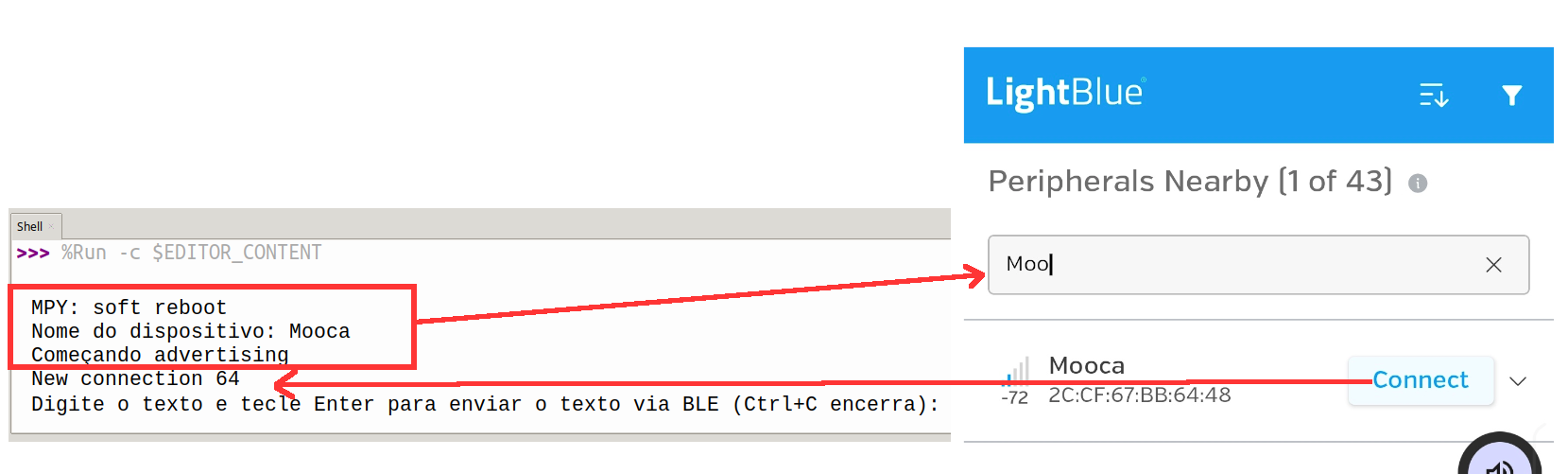
Ao executar o arquivo "ble.py", uma mensagem irá aparecer no Shell do Thonny, onde aparecerá o Nome do dispositivo e o aviso que o "anúncio" do dispositivo está sendo enviado e que está pronto para a conexão. Uma vez conectado, aparecerá no Shell o aviso de uma nova conexão e uma frase pedindo para que você entre com um texto para ser enviado para o aparelho celular (figura 1).
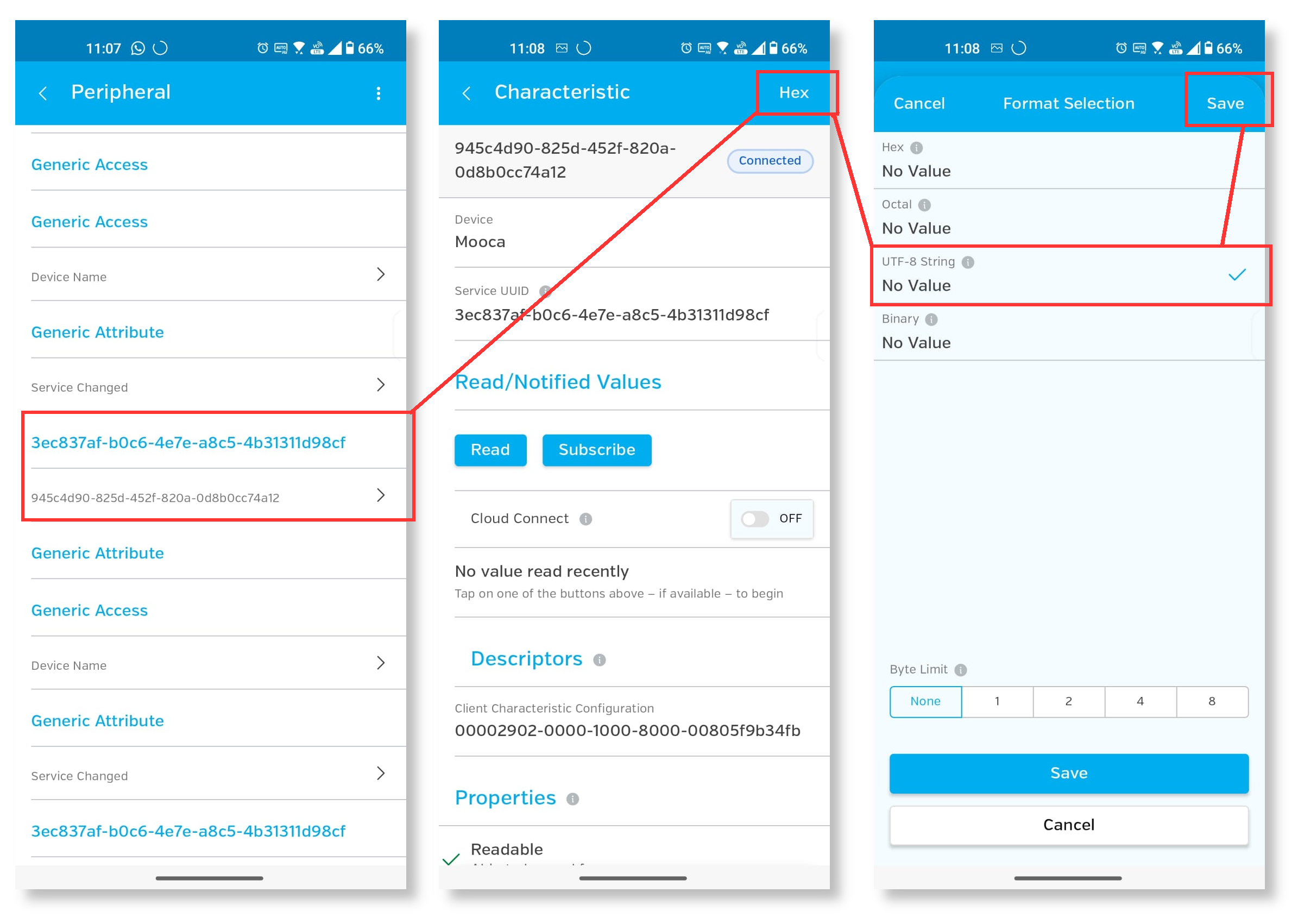
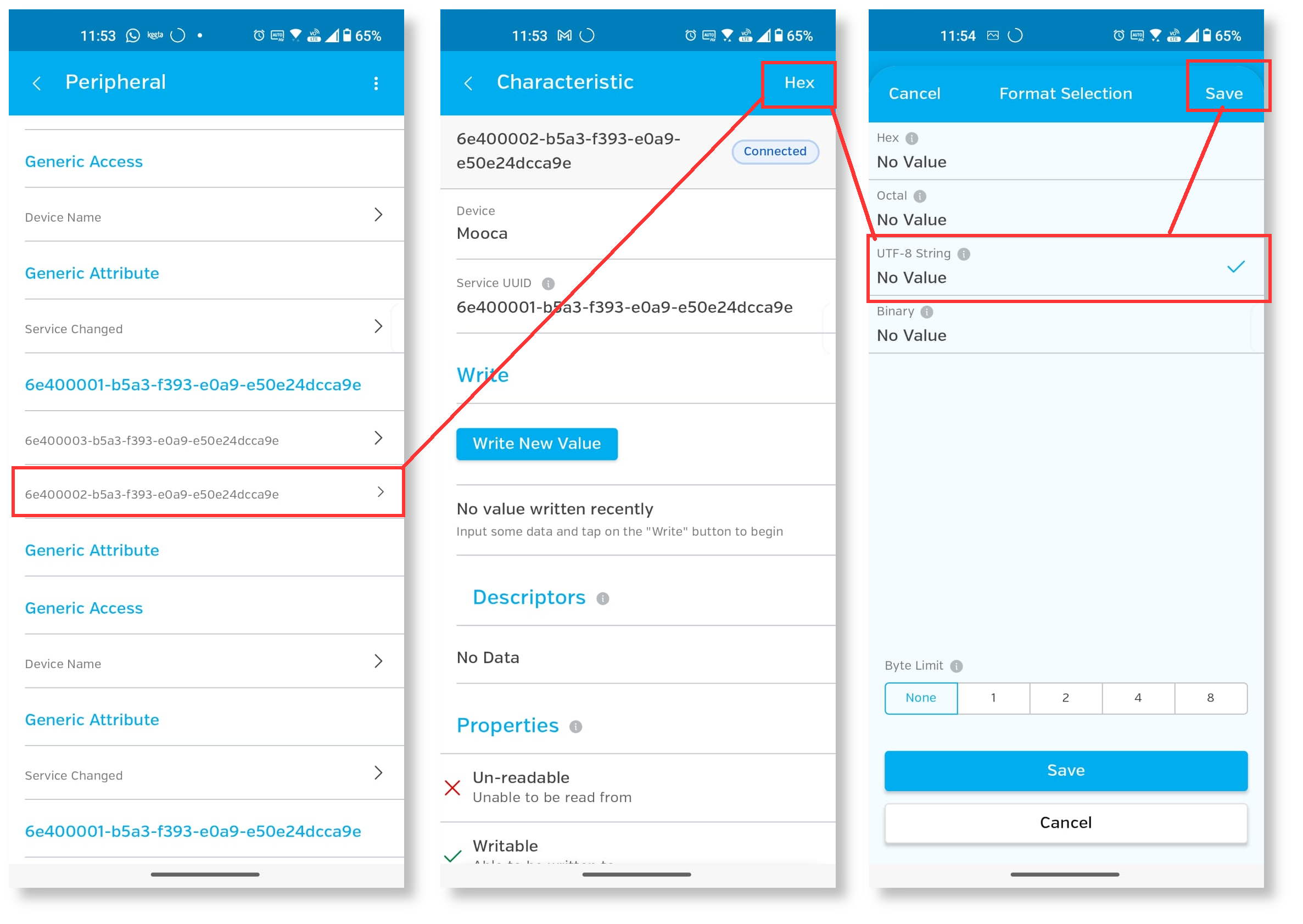
Depois que a placa estabelece a comunicação com o aparelho celular, precisamos configurar como iremos ler os dados enviados pela placa. Para isto é só seguir o passo a passo da figura 2, onde alteramos as configurações de recebimento de dados no padrão hexadecimal para o padrão “ascii” UTF-8. O número que o dispositivo está mostrando na tela, que é o canal de comunicação estabelecido, você encontrará no código fonte.
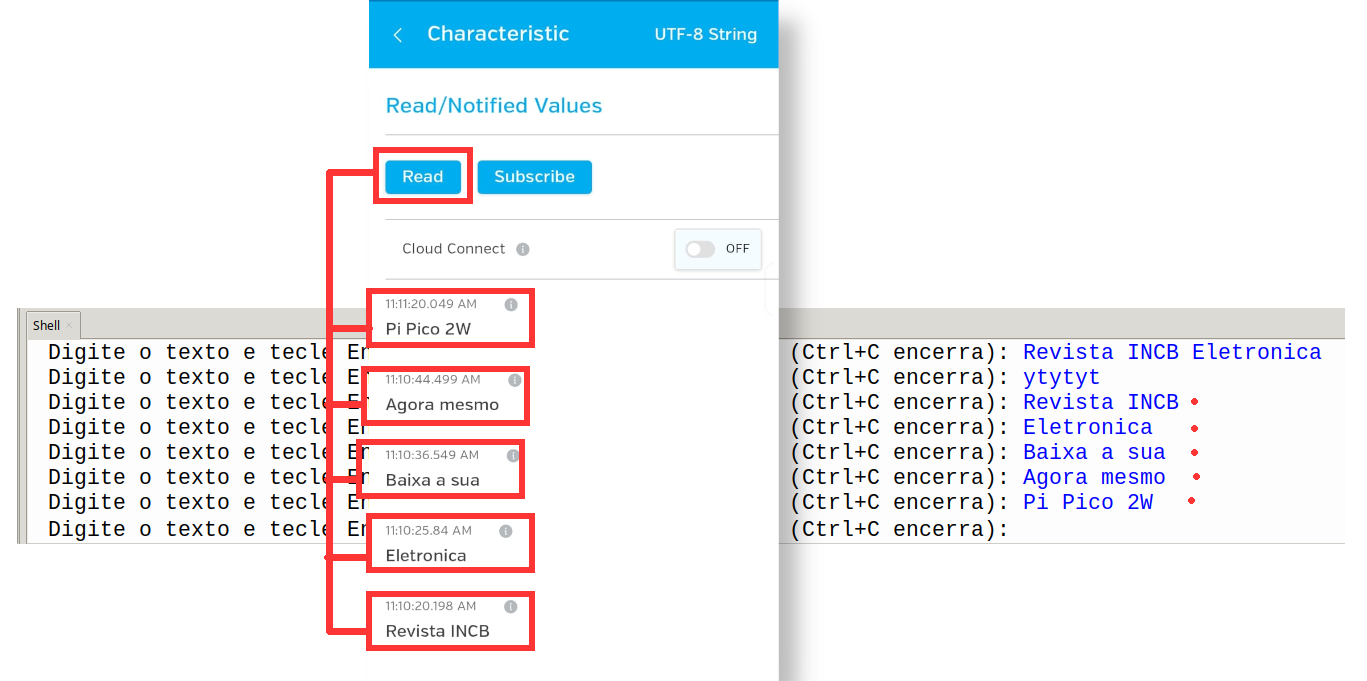
Para enviar os dados, faça como na figura 3, onde digitamos uma frase que será enviada pela Pi Pico 2W para o aparelho celular, mas ele será exibido na tela se pressionarmos o botão "Read".
Enviando dados para a Pi Pico 2W
É possível enviar dados para a Pi Pico 2W, para que possamos também enviar comandos de ações a serem executadas pela mesma. Neste exemplo iremos acionar 3 LEDs de cores diferentes via aparelho celular como demostração de envios de comando. Continuaremos a utilizar o padrão UTF-8, mas dependendo da aplicação, outro formato poderá ser adotado. Para este exemplo montamos um circuito simples usando as GPIOs 11,12 e 13, conforme mostra a figura 4.
Vamos utilizar neste exemplo dois códigos, sendo que o código "ble_simple_peripheral.py" tem a função "BLESimplePeripheral" que é responsável pela coleta dos dados. No código "ble_trafficlight.py" temo o código principal que deve ser rodado. Caso queira executar esta aplicações sem estar conectado ao computador, lembre-se de renomear este código para "main.py" ou chamá-lo no próprio "main.py".
Código ble_simple_peripheral.py
# This example demonstrates a UART periperhal.

# This example demonstrates the low-level bluetooth module. For most
# applications, we recommend using the higher-level aioble library which takes
# care of all IRQ handling and connection management. See
# https://github.com/micropython/micropython-lib/tree/master/micropython/bluetooth/aioble

import bluetooth
import random
import struct
import time
from ble_advertising import advertising_payload

from micropython import const

_IRQ_CENTRAL_CONNECT = const(1)
_IRQ_CENTRAL_DISCONNECT = const(2)
_IRQ_GATTS_WRITE = const(3)

_FLAG_READ = const(0x0002)
_FLAG_WRITE_NO_RESPONSE = const(0x0004)
_FLAG_WRITE = const(0x0008)
_FLAG_NOTIFY = const(0x0010)

_UART_UUID = bluetooth.UUID("6E400001-B5A3-F393-E0A9-E50E24DCCA9E")
_UART_TX = (
    bluetooth.UUID("6E400003-B5A3-F393-E0A9-E50E24DCCA9E"),
    _FLAG_READ | _FLAG_NOTIFY,
)
_UART_RX = (
    bluetooth.UUID("6E400002-B5A3-F393-E0A9-E50E24DCCA9E"),
    _FLAG_WRITE | _FLAG_WRITE_NO_RESPONSE,
)
_UART_SERVICE = (
    _UART_UUID,
    (_UART_TX, _UART_RX),
)


class BLESimplePeripheral:
    def __init__(self, ble, name="mpy-uart"):
        self._ble = ble
        self._ble.active(True)
        self._ble.irq(self._irq)
        ((self._handle_tx, self._handle_rx),) = self._ble.gatts_register_services((_UART_SERVICE,))
        self._connections = set()
        self._write_callback = None
        self._payload = advertising_payload(name=name, services=[_UART_UUID])
        self._advertise()

    def _irq(self, event, data):
        # Track connections so we can send notifications.
        if event == _IRQ_CENTRAL_CONNECT:
            conn_handle, _, _ = data
            print("Nova Conexão", conn_handle)
            self._connections.add(conn_handle)
        elif event == _IRQ_CENTRAL_DISCONNECT:
            conn_handle, _, _ = data
            print("Desconectado", conn_handle)
            self._connections.remove(conn_handle)
            # Start advertising again to allow a new connection.
            self._advertise()
        elif event == _IRQ_GATTS_WRITE:
            conn_handle, value_handle = data
            value = self._ble.gatts_read(value_handle)
            if value_handle == self._handle_rx and self._write_callback:
                self._write_callback(value)

    def send(self, data):
        for conn_handle in self._connections:
            self._ble.gatts_notify(conn_handle, self._handle_tx, data)

    def is_connected(self):
        return len(self._connections) > 0

    def _advertise(self, interval_us=500000):
        print("Começando advertising")
        self._ble.gap_advertise(interval_us, adv_data=self._payload)

    def on_write(self, callback):
        self._write_callback = callback


def demo():
    ble = bluetooth.BLE()
    p = BLESimplePeripheral(ble)

    def on_rx(v):
        print("RX", v)

    p.on_write(on_rx)

    i = 0
    while True:
        if p.is_connected():
            # Short burst of queued notifications.
            for _ in range(3):
                data = str(i) + "_"
                print("TX", data)
                p.send(data)
                i += 1
        time.sleep_ms(100)


if __name__ == "__main__":
    demo()
Cógido ble_trafficlight.py
# Importando os módulos necessários
from machine import Pin
import bluetooth
from ble_simple_peripheral import BLESimplePeripheral

# Criando um objeto Bluetooth Low Energy (BLE)
ble = bluetooth.BLE()

# Criando uma instancia com a classe BLESimplePeripheral
sp = BLESimplePeripheral(ble,"Mooca")

led = Pin("LED", Pin.OUT)

red = machine.Pin(13, machine.Pin.OUT)
yellow = machine.Pin(12, machine.Pin.OUT)
green = machine.Pin(11, machine.Pin.OUT)

def update_traffic(data):

    decoded_data = data.decode('utf-8').rstrip('\r\n')

    red.off()
    green.off()
    yellow.off()

    if decoded_data == "R" or decoded_data == "r":
        red.on()
    elif decoded_data == "G" or decoded_data == "g":
        green.on()
    elif decoded_data == "Y" or decoded_data == "y":
        yellow.on()


# Define a callback function to handle received data
def on_rx(data):
    print("Dado recebido: ", data)  # Exibe o dado recebido

    update_traffic(data)

# Start an infinite loop
while True:
    if sp.is_connected():  # Analisa se a comunicação BLE foi estabelecida
        sp.on_write(on_rx)  # Seta a função callback para a recepção do dado
Para testar o código você precisará conectar o LightBlue com a Pi Pico 2W, usando o nome que você deu ao dispositivo, e seguir os passos de configuração para estabelecer o formato de envio e recebimento dos dados, em nosso caso o UTF-8. Uma coisa importante agora a notar é que diferente da aplicação anterior, temos agora dois canais de comunicações , e na figura 5 podemos ver que aparecem duas linhas com os números de envio e recebimento que aparecem no código acima.
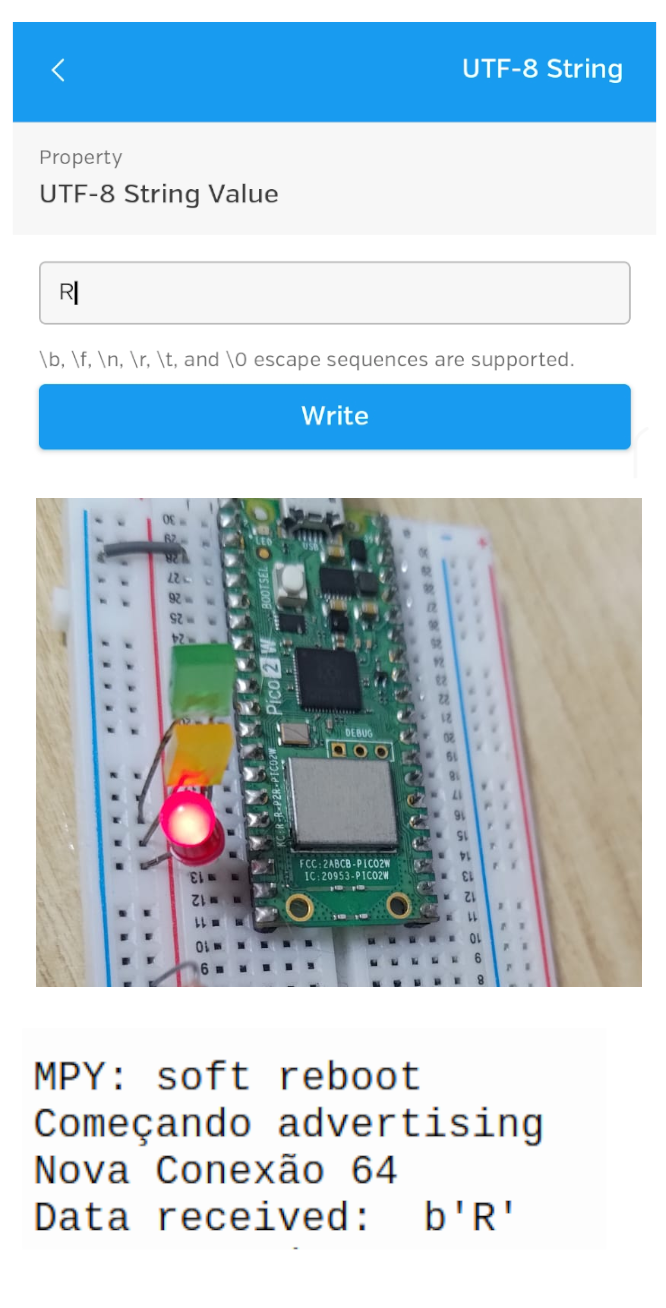
Com o programa em execução, clique no botão "Write" e envie as letras "R", "G" e "Y" para acender os LEDs conectadas na Pi Pico 2W, envie outras letras e note que o LED que está acesso se apagará e nenhuma outra acende.
Conclusão
Este artigo é uma pincelada no que podemos fazer com a conexão da Pi Pico 2W ou Pi Pico W via Bluetooth, existe uma quantidade de configurações a serem feitas para cada tipo de aplicação. Criar aplicativos próprios também é interessante para facilitar a usabilidade de um sistema como este, mas espero ter ajudado a entender como fazemos a primeira conexão via Bluetooth de uma Raspberry Pi Pico 2W.
Referências
[1] - Punchthrough - https://punchthrough.com/
[2] – Biblioteca Micropython BLE - https://github.com/micropython/micropython-lib/tree/master/micropython/bluetooth/aioble